
“拍一拍”这一功能在微信中颇为有趣,它允许我们在对话中通过轻敲对方头像来向对方发送提醒。只需双击头像,便能轻松实现这一互动。
尽管“拍一拍”功能已在微信中存在已久,但仍有不少用户对如何使用它感到困惑,或许你也是其中之一?
关于“拍一拍”功能,有些朋友可能只是听闻其名,了解到它可以附上文字,然而知晓其支持表情特效功能的用户却相对较少。你是否也对如何设置文字和表情特效在“拍一拍”中感到好奇?本文将为您详细解析这一功能的使用方法。
拍一拍功能介绍
“拍一拍”是微信为广大用户精心打造的一项互动功能。用户只需轻巧地双击对方的头像,便能在群聊或私密对话中实现一种轻松的“轻拍”动作。这一操作不仅会在聊天界面上实时弹出“你拍了拍XX”的温馨提示,更能在对方设备上带来轻微的震动反馈(前提是对方已开启震动功能),营造出一种轻松愉快的交流氛围。
设置“拍一拍”文字说明的详细步骤如下
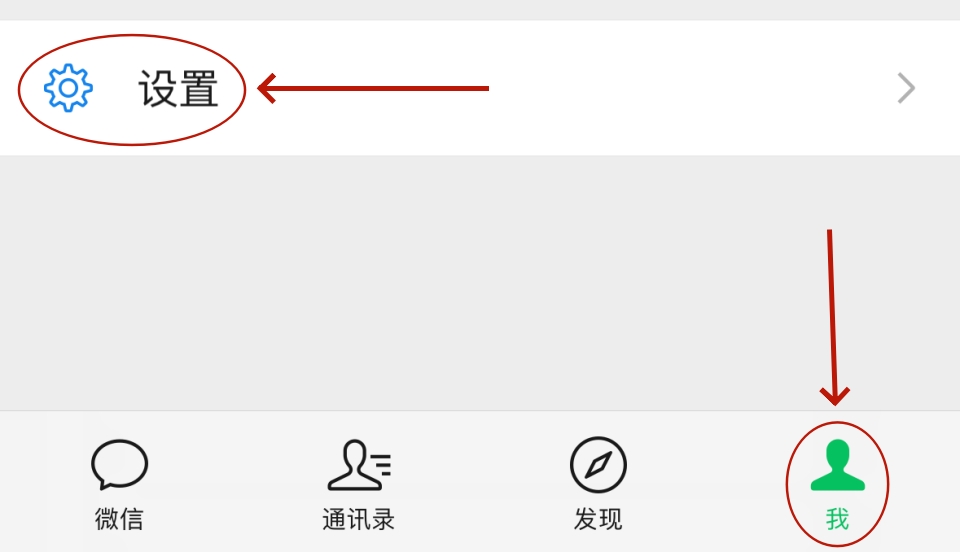
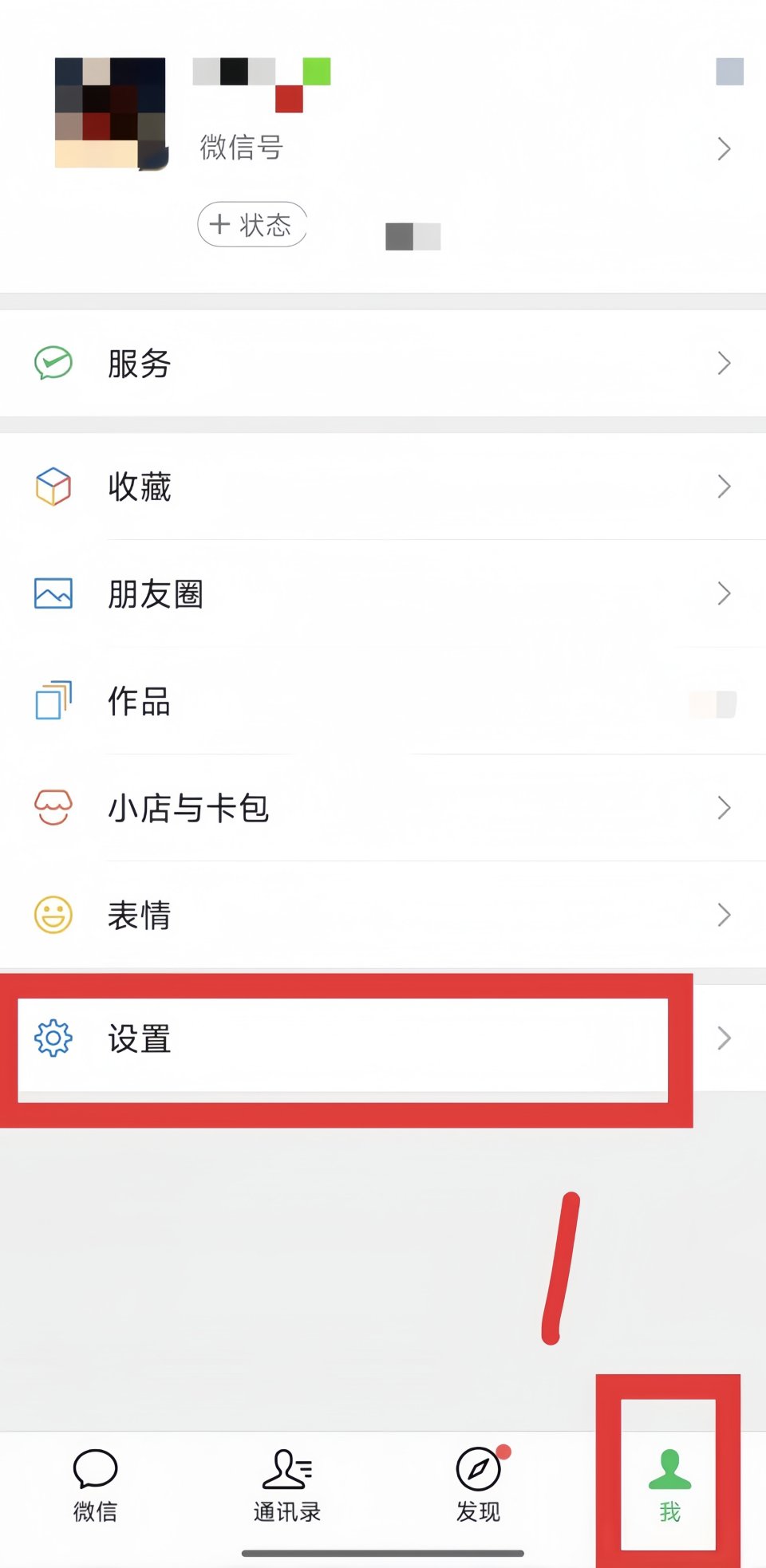
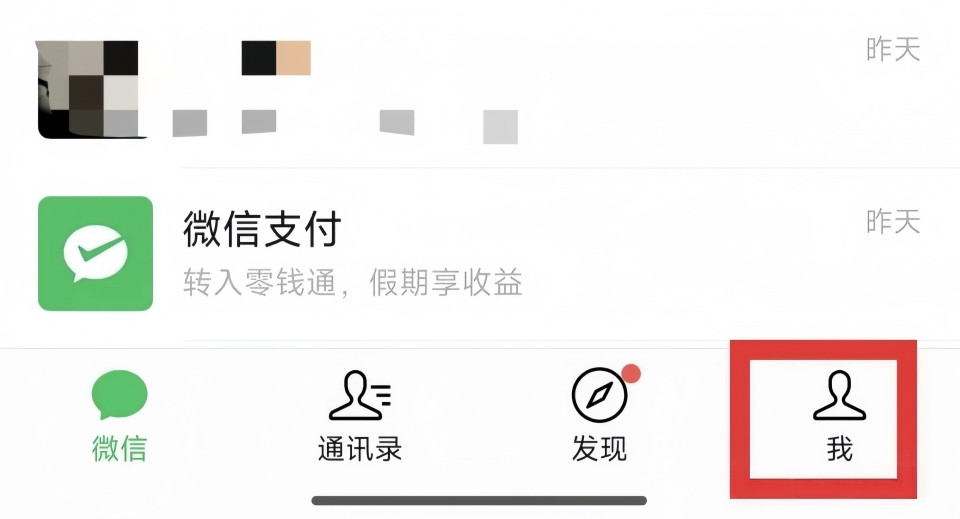
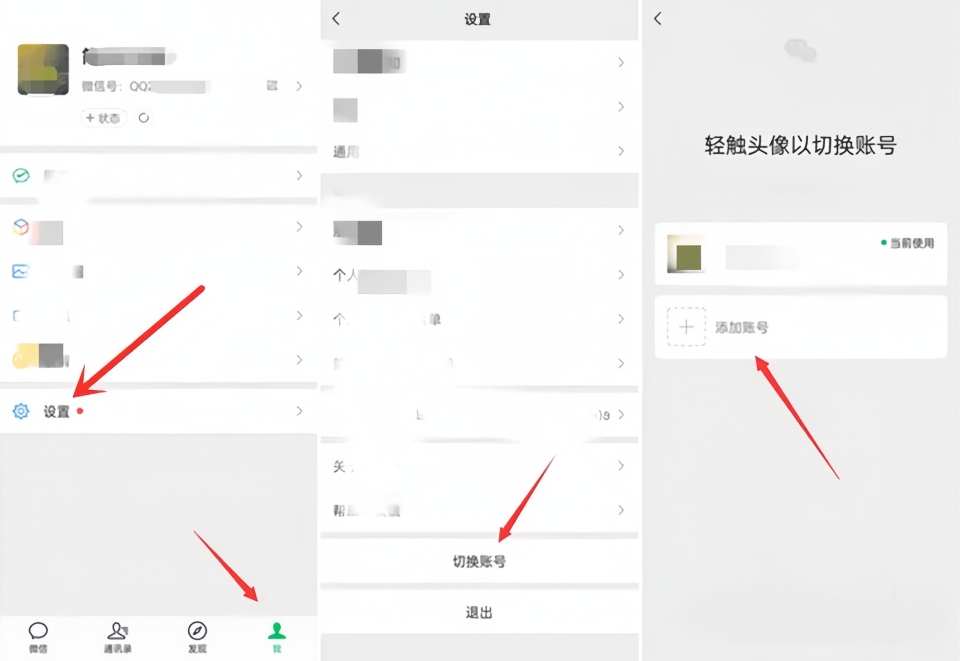
第一步:启动微信应用,您会在屏幕底部看到四个主要选项。请首先点击“我”,随后在弹出的菜单中找到并点击【设置】。
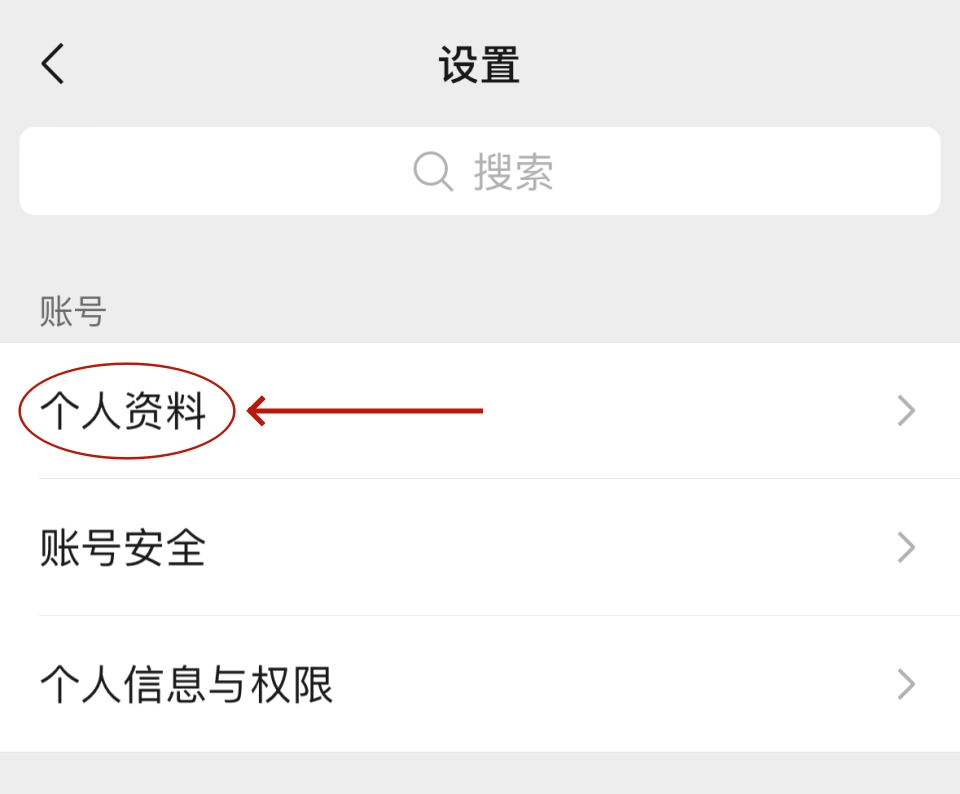
第二步:在进入微信的设置界面后,请点击页面最上方的【个人资料】选项。
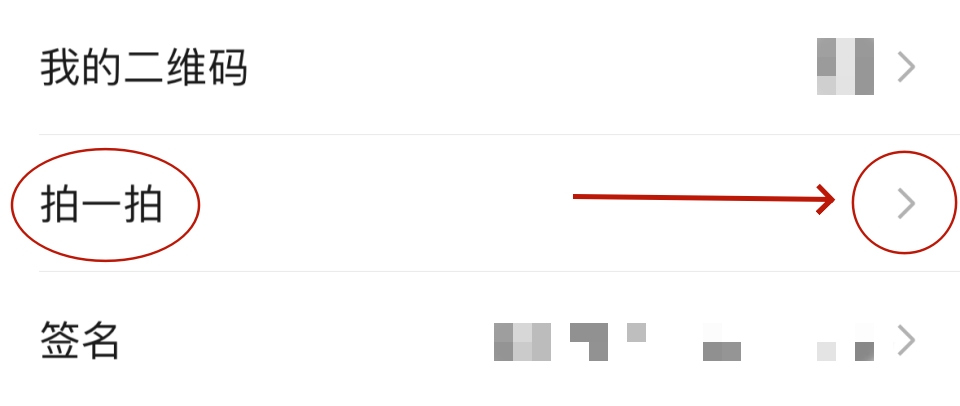
第三步:浏览至个人资料页面,您将发现其中设有【拍一拍】这一功能选项,点击即可。
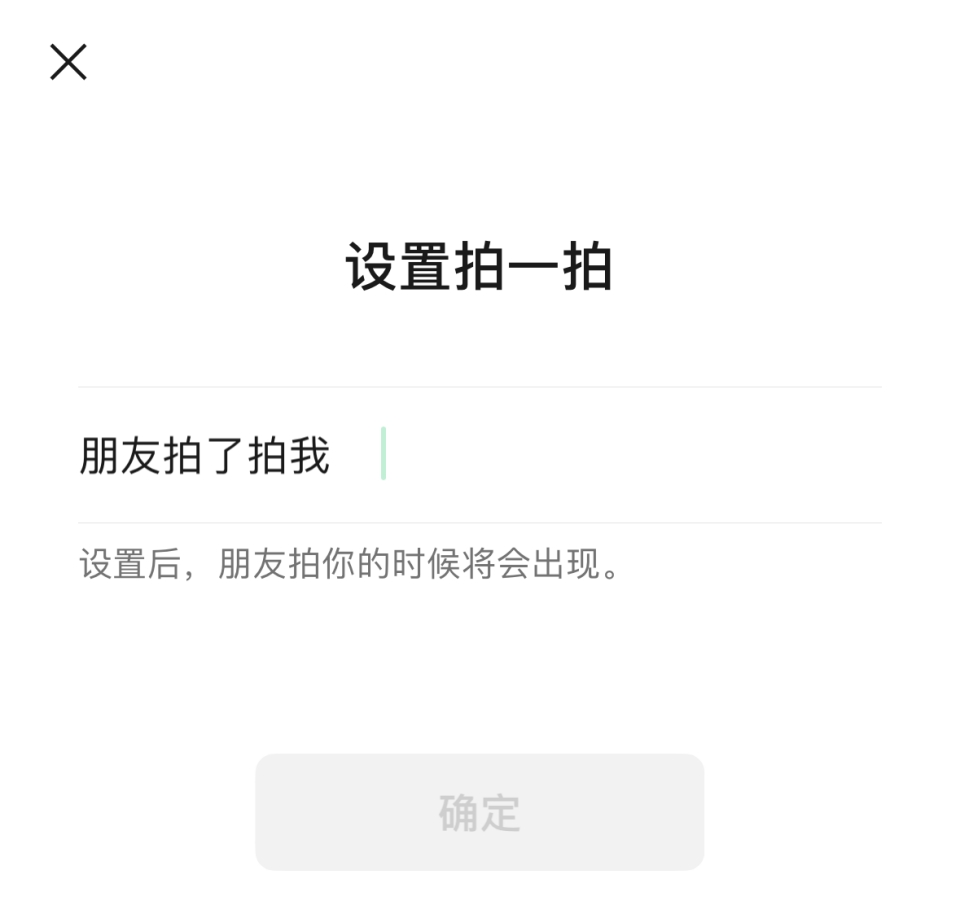
第四步:进入拍一拍设置页面后,您会看到右侧的输入框初始状态下是空白的。接下来,按照以下步骤进行文字和表情的设置:
1.文字设置:请直接在输入框中输入您想要显示的文字,例如输入“的脑袋”。当好友对您进行拍一拍操作时,系统将显示“XX拍了拍我的脑袋”。完成文字输入后,别忘了点击下方的【完成】按钮。
2.表情设置:若需添加表情,请轻触界面左下方的【表情】图标,随后挑选心仪的表情即可。具体操作如图所示:
微信中的“拍一拍”功能究竟如何使用?
“拍一拍”的操作方式十分简便。在与好友的对话中,若需提醒对方注意,只需双击对方的头像,随即在聊天界面将弹出提示“我拍了拍xx”,具体效果可参考下图:
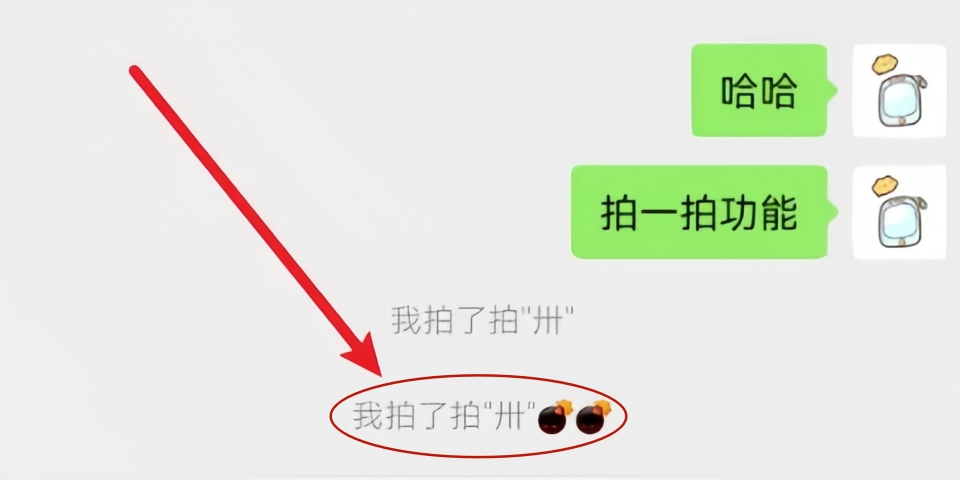
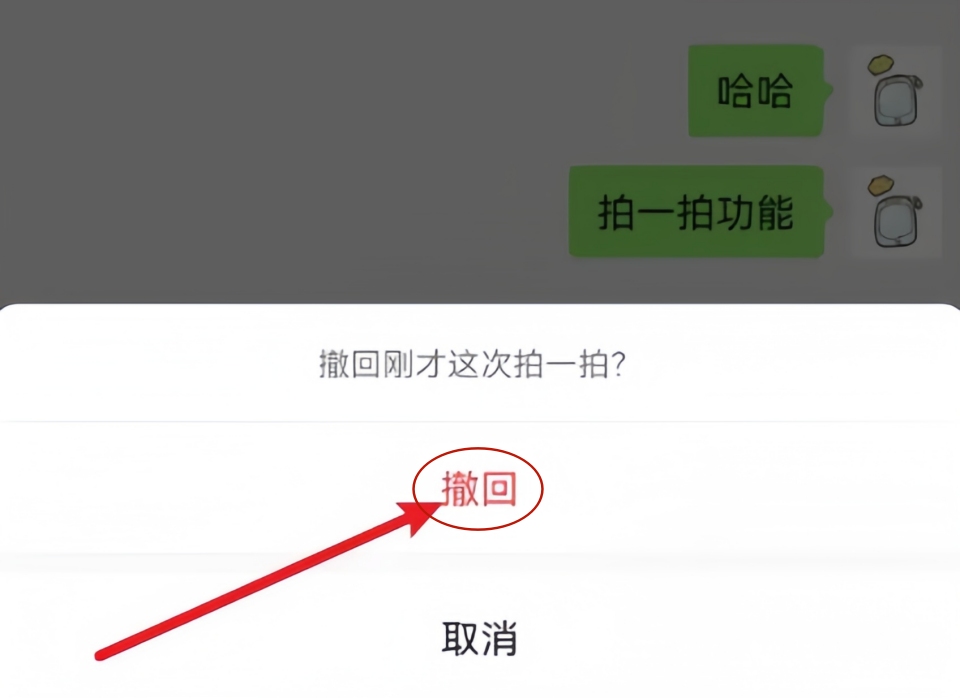
“拍一拍”与消息类似,同样支持撤回功能。若对方未能及时接收到提醒,我们可长按“拍一拍”的内容,随即出现【撤回】选项,点击即可撤销刚刚的拍一拍。值得注意的是,与消息撤回不同,对方不会收到我们已撤回拍一拍的通知。
微信中关于“拍一拍”的设置、操作以及相关文案,我们已为大家一一阐述。不得不承认,“拍一拍”确实是一项颇具趣味的提醒功能。然而,在此还需提醒大家,尽管“拍一拍”具备提醒作用,但频繁地向他人发送可能并不妥当,这可能会让对方感到不适。

暂无评论
发表评论